
HAN Datalab
Data en AI in de praktijk.
In het HAN Datalab werken studenten, onderzoekers en praktijkpartners samen aan vraagstukken met data en kunstmatige intelligentie.
Doe inspiratie op
Ontdek AI-toepassingen en probeer experimenten van externe makers.
Bekijk de projecten
Projecten en demo’s van studenten en onderzoekers, ondersteund door het Datalab.
Werk met data en AI
Vind tools en voorzieningen voor je onderzoek, studie of experiment.
Neem je eigen vraag mee
Bespreek je project met ons team of reserveer het Datalab.
Zelf ontdekken
Hoe leert een
AI-model kiezen?
Begin met voorbeelden waarvan de groep al bekend is: blauwe cirkels en roze vierkanten.
Pak het kruis en sleep het door de grafiek.
Of kies een startpunt:
We gebruiken fictieve voorbeelden. De blauwe en roze punten helpen het model om een groep te kiezen.
Aan de slag met AI-tools ↗Externe AI-experimenten
Leer en
experimenteer.
Ontdek AI-demo’s van externe makers: van een foto naar 3D, een virtuele wereld of een robotsimulatie. Je probeert ze op de website van de maker.
Bekijk de experimenten →Klik op een kaart voor uitleg en een link naar de externe demo.Onderzoek & samenwerking
Samen leren
met data.
DEMAND learning community
In DEMAND werken de HAN, Saxion, Fontys en praktijkpartners samen aan veilig, verantwoord en efficiënt datagebruik. Een learning community is een netwerk waarin mensen uit onderzoek, onderwijs en de praktijk van elkaar leren.
Het HAN Datalab is mede vanuit deze samenwerking ontstaan. Deelnemers delen ervaringen in themagroepen en ontwikkelen samen methoden en hulpmiddelen. De Knowledge Cloud is één van die resultaten.
DEMAND is een SPRONG-project, ondersteund door Regieorgaan SIA.
Meer over de community
Uitgelicht project · DEMAND ↗
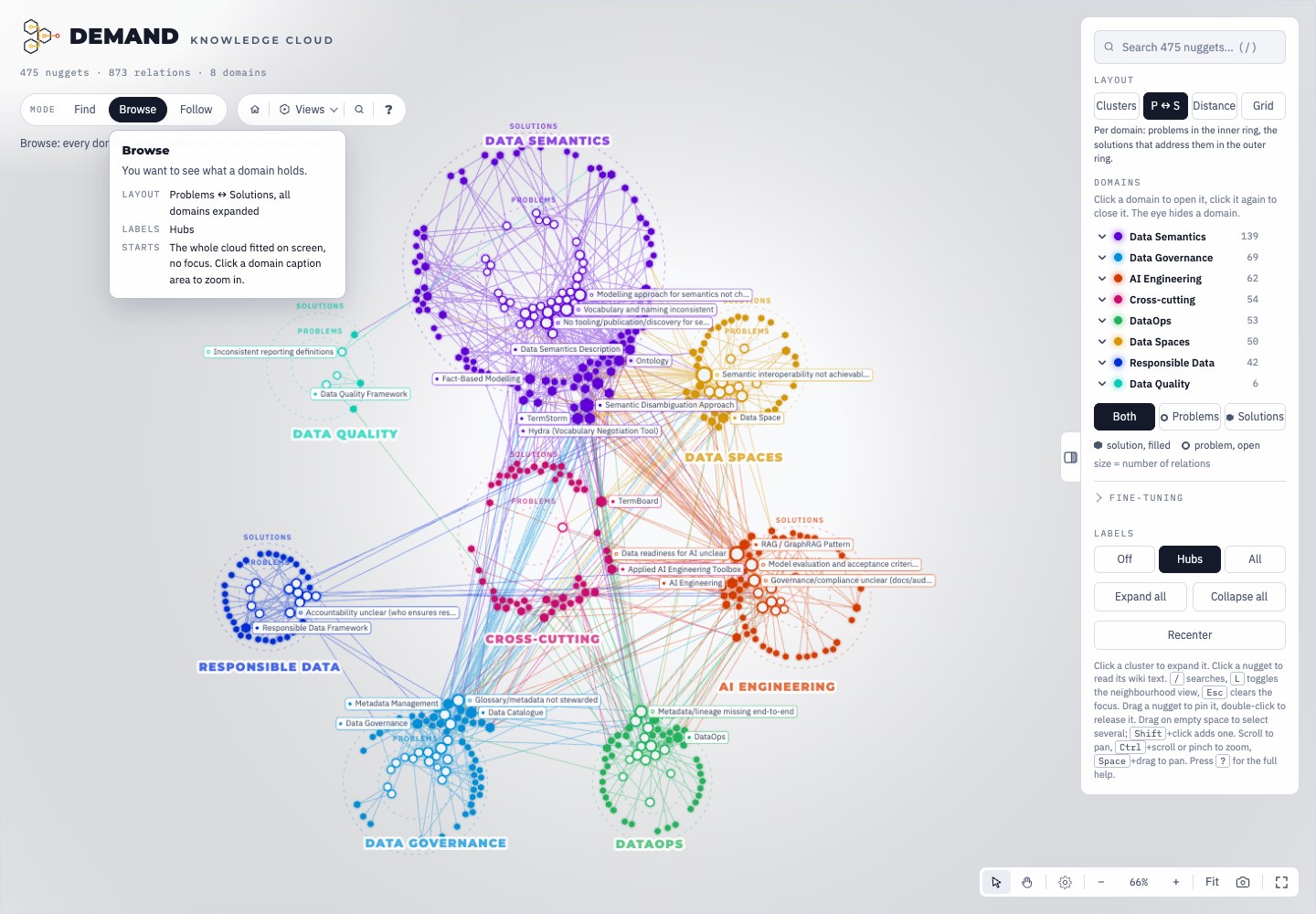
De Knowledge Cloud
Het Datalab is mede ontstaan uit DEMAND, waar de HAN, Saxion, Fontys en het werkveld samenwerken. Deze Knowledge Cloud laat zien hoe hun kennis, vragen en oplossingen verbonden zijn.
Raak een domein aan of scroll om de verbindingen te ontdekken.
Open de volledige Knowledge Cloud ↗Kennis laden… · Kennisbaas · Wouter Nordsiek & Robert Holwerda
Ondersteund door het Datalab
Projecten & demo’s
Projecten worden geladen…
Nieuws & ontwikkelingen
Wat gebeurt er om ons heen?
De AI-radar wordt geladen…
VOOR STUDENTEN, ONDERZOEKERS EN DOENERS
Jouw nieuwsgierigheid.
Ons volgende experiment?
Nieuws & ontwikkelingen
AI-radar
Volg ontwikkelingen in data en AI. Bekijk nieuws, onderzoek en praktische toepassingen, met links naar de oorspronkelijke bronnen.
De AI-radar wordt geladen…
We volgen officiële bronnen zoals Hugging Face, Jupyter, DuckDB, Mozilla AI, scikit-learn, arXiv en DEMAND. De nadruk ligt op open onderzoek en het open-source-ecosysteem. Een publicatie is geen aanbeveling van de HAN. Controleer claims, bron en toepasbaarheid voor jouw vraag. arXiv-publicaties zijn preprints en niet per definitie peer-reviewed.
Projecten & demo’s
Ontdek projecten die het Datalab ondersteunt: van een eerste experiment tot onderzoek met studenten, lectoraten en praktijkpartners.
Geen projecten gevonden
Probeer een andere zoekterm of verwijder een filter.
Tools & platforms
Van een eerste AI-experiment tot een complete onderzoeksomgeving. Kies het gereedschap dat bij jouw vraag past.
Tools laden…
Deze tools gebruiken we in ons onderwijs en onderzoek. Wil je er ook mee experimenteren? Vraag toegang aan, dan kijken we samen of het past.
Zoek je AI-tools voor je dagelijkse werk, of heb je een algemene vraag over AI bij de HAN? Kijk dan bij de AI-Hub van de HAN. Naar de AI-Hub
Geen passende tools gevonden
Probeer een andere zoekterm of categorie.
Hulp bij het kiezen?
We denken graag mee over de tools voor jouw project.
Het Datalab
Een plek aan de HAN om te leren, te onderzoeken en te experimenteren met data en AI.
We brengen mensen, vragen en gereedschap bij elkaar. Je kunt een idee verkennen, een prototype uitproberen of samen kijken welke aanpak bij jouw project past.
Voor studenten, onderzoekers en docenten
Studenten
Verken een onderwerp voor je project of afstuderen, probeer een demo en bespreek je eigen vraag. Voor onderzoeksvoorzieningen werk je samen met je begeleider.
Onderzoekers
Verken analysemethoden, vergelijk modellen en test een prototype. Bespreek hoe data en AI kunnen bijdragen aan jouw onderzoek.
Docenten
Verken toepassingen voor je onderwijs en begeleid studenten bij experimenten. Gebruik voorbeelden en tools om data en AI bespreekbaar en tastbaar te maken.
We ondersteunen projecten
De projecten op deze site zijn het werk van studenten, onderzoekers en praktijkpartners. Het Datalab ondersteunt hen met expertise, tools en ruimte om te experimenteren.
Ontdek de projecten & demo’sVerbonden met DEMAND
Het Datalab is mede ontstaan uit DEMAND. In deze learning community werken de HAN, Saxion, Fontys en het werkveld samen aan veilig, verantwoord en efficiënt gebruik van data.
Meer over de samenwerkingDeeltijdmaster · Engelstalig
Verder met data science? Volg de Master Applied Data Science.
In de master leer je datagedreven oplossingen ontwikkelen, toepassen en invoeren voor vraagstukken uit je eigen werkpraktijk. Het eerste jaar is breed. In het tweede jaar kies je een specialisatie: data strategy, data analysis of data engineering.
- Duur
- 2 jaar in deeltijd
- Lesdag
- Maandag in Arnhem, in hetzelfde gebouw als het Datalab
- Start
- Februari en september
- Toelating
- Een bachelor, programmeerervaring (bijvoorbeeld Python of R) en een basis in wiskunde en statistiek
Je vindt ons in B1.44, aan de Ruitenberglaan 26 in Arnhem.
Kom langsHandleiding · OpenRouter
Taalmodellen gebruiken in VS Code met Kilo Code
Heb je via het Datalab toegang gekregen tot onze OpenRouter-organisatie? Dan maak je zelf een API key aan (een geheime code waarmee een programma namens jou toegang krijgt) en gebruik je daarmee taalmodellen in VS Code, via de extensie Kilo Code. Gebruik met een key van de organisatie gaat van het gezamenlijke tegoed van de organisatie af. Daarnaast kun je in OpenRouter zelf chatten met modellen, ze vergelijken en het verbruik volgen. Kom je een onbekende term tegen? Onderaan deze pagina staat een lijst met begrippen.
- Uitnodiging voor de OpenRouter-organisatie van het Datalab
- Een laptop met Windows of macOS
- Ongeveer tien minuten
Deel 1 · Een API key maken in OpenRouter
Accepteer de uitnodiging
Je krijgt van het Datalab een uitnodiging voor de organisatie. Open de uitnodiging en log in bij OpenRouter, of maak een account aan. Geen uitnodiging ontvangen? Neem contact met ons op.
Kies de organisatie
Gebruik de organisatiewisselaar bovenaan OpenRouter en kies de organisatie van het Datalab. In de organisatie gebeurt alles, ook het maken van API keys, namens de organisatie.
Let op: in je persoonlijke account werk je met je eigen tegoed. Maak de key daarom altijd aan terwijl de organisatie gekozen is.
Maak een API key
Open de pagina met API keys, maak een nieuwe key en geef hem een herkenbare naam, bijvoorbeeld Voornaam – Kilo Code. Stel ook een creditlimiet in; OpenRouter raadt dat voor elke key aan, zodat een gelekte key nooit het hele tegoed kan opmaken. Kopieer de key meteen en bewaar hem op een veilige plek, zoals een wachtwoordmanager.
Naar de API keys in OpenRouter
Behandel je key als een wachtwoord. Deel hem niet en zet hem niet in code, documenten, chats of Git. Is hij toch uitgelekt? Verwijder de key in OpenRouter en maak een nieuwe. Ontdekt OpenRouter zelf dat je key is uitgelekt, dan krijg je daarover een e-mail. Als lid zie en beheer je alleen de keys die je zelf hebt gemaakt.
Deel 2 · VS Code en Kilo Code installeren
Installeer VS Code
Windows
Download de User Installer. Microsoft raadt deze aan, omdat je er geen beheerdersrechten voor nodig hebt. Voer daarna het gedownloade bestand
Officiële handleiding voor WindowsVSCodeUserSetup-…exeuit.macOS
Download VS Code voor macOS en open het gedownloade
Officiële handleiding voor macOS.dmg-bestand. Sleep Visual Studio Code.app naar de map Applications en start VS Code daarvandaan. Werkt op Macs met Apple silicon en met Intel.Heb je VS Code al? Kilo Code vraagt versie 1.105.1 of nieuwer. VS Code werkt zichzelf standaard automatisch bij.
Installeer de extensie Kilo Code
Open in VS Code de weergave Extensions:
- WindowsCtrl+Shift+X
- macOSShift+Cmd+X (⇧⌘X)
Zoek op Kilo Code en kies Kilo Code: AI Coding Agent, Copilot, and Autocomplete van de geverifieerde uitgever Kilo Code. Klik op het pijltje naast Install en kies Install Pre-Release Version.
Waarom pre-release? Volgens Kilo staat de huidige versie van de extensie in het pre-releasekanaal van de Marketplace. Die versie is stabiel en aanbevolen voor alle gebruikers.
Daarna verschijnt het Kilo Code-icoon in de Activity Bar, de balk met iconen aan de zijkant van VS Code.
Deel 3 · Je key koppelen in Kilo Code
Koppel OpenRouter
Eerste keer? Kilo toont dan een welkomstscherm: Welcome to Kilo – Choose how you want to work. Kies een werkwijze; je kunt dit later aanpassen bij Settings. Inloggen bij Kilo is niet nodig: je gebruikt je eigen OpenRouter-key.
- Klik op het Kilo Code-icoon in de Activity Bar.
- Klik bovenaan het Kilo Code-paneel op het tandwiel (Settings).
- Open het tabblad Providers en kies OpenRouter onder Popular providers. Je kunt ook zoeken via Search providers.
- Het venster Connect OpenRouter opent. Vraagt Kilo om een inlogmethode, kies dan API key.
- Plak je key in het veld OpenRouter API key: Ctrl+V op Windows, Cmd+V op macOS. Klik op Connect.
Je ziet de melding OpenRouter connected. OpenRouter staat nu onder Connected providers. Wil je later een andere key gebruiken, kies dan Change API key.
Kilo Code in het Nederlands? Dan heten de knoppen onder meer Instellingen, Populaire providers, Providers zoeken, Verbind OpenRouter, OpenRouter API-sleutel en Verbinden.
Kies een model en test
Klik in het Kilo Code-paneel op de modelkiezer onder het invoerveld. Die toont de naam van het huidige model. Zoek via Search models een model van OpenRouter en kies het. Stel daarna een eenvoudige vraag, bijvoorbeeld Leg uit wat dit bestand doet. Krijg je antwoord, dan werkt alles.
Zie je “You need to sign in to use this model”? Dan is er een model gekozen dat een Kilo-account vraagt. Kies een model van OpenRouter.
Deel 4 · Meer uit OpenRouter halen
OpenRouter is meer dan een API key voor Kilo Code. In de browser kun je modellen uitproberen, vergelijken en het verbruik bekijken. Controleer eerst met de organisatiewisselaar bovenaan dat de organisatie van het Datalab gekozen is.
Chatten en vergelijken
Kies een of meer modellen, stel ze dezelfde vraag en lees de antwoorden naast elkaar. Zo zie je snel welk model het beste bij jouw taak past. Gesprekken worden lokaal op je eigen apparaat bewaard.
Open de chatModellen naast elkaar
Vergelijk modellen op benchmarks, prijs, contextlengte en andere eigenschappen.
Vergelijk modellenWat gebruiken anderen?
De ranglijsten tonen welke modellen het meest worden gebruikt, gemeten in verwerkte tokens (stukjes tekst van ongeveer vier letters, waarin modellen hun kosten rekenen). Je kunt ze per taak bekijken, zoals programmeren, en ook de kosten per sessie vergelijken.
Bekijk de ranglijstenInzicht in het verbruik
Op de pagina Activity zie je het gebruik terug: welk model, de kosten en het tijdstip. OpenRouter houdt per verzoek ook het aantal tokens bij, maar slaat de inhoud van prompts en antwoorden standaard niet op. In de organisatie toont Activity het gebruik van alle leden. Filter op je eigen API key om alleen jouw gebruik te zien.
Bekijk de activiteitBegrippen
Korte uitleg van de termen in deze handleiding.
- Taalmodel (model)
- Een AI-systeem dat tekst begrijpt en schrijft, zoals GPT, Claude of Gemini. OpenRouter geeft toegang tot honderden modellen.
- OpenRouter
- Een dienst die veel taalmodellen van verschillende makers via één account en één API key aanbiedt.
- Organisatie
- Een gedeeld OpenRouter-account van het Datalab met een gezamenlijk tegoed. Leden maken hun eigen API key aan.
- API key
- Een lange geheime code waarmee een programma namens jou toegang krijgt tot OpenRouter. Behandel hem als een wachtwoord.
- Tegoed (credits)
- Het geld op het account van de organisatie. Elk verzoek aan een model gaat ervan af.
- Creditlimiet
- Het maximum dat één API key mag uitgeven. Daarna weigert OpenRouter verzoeken met die key.
- Token
- Een stukje tekst van ongeveer vier letters. Modellen rekenen kosten per token, voor je vraag én het antwoord.
- Contextlengte
- Hoeveel tokens een model in één keer kan verwerken: je vraag, bijgevoegde bestanden en het antwoord samen.
- Benchmark
- Een vaste test waarmee modellen met elkaar worden vergeleken, bijvoorbeeld op programmeren of redeneren.
- VS Code
- Visual Studio Code: een gratis programma van Microsoft om code te schrijven.
- Extensie
- Een uitbreiding die je in VS Code installeert om er functies aan toe te voegen.
- Kilo Code
- Een extensie die een AI-assistent in VS Code zet. Die kan code uitleggen, schrijven en aanpassen.
- Marketplace
- De winkel met extensies voor VS Code. Pre-release is daar een aparte uitgavelijn, niet per se onstabiel.
- Activity Bar
- De verticale balk met iconen aan de zijkant van VS Code.
- Provider
- In Kilo Code: de dienst die de modellen levert, zoals OpenRouter.
- Git
- Software om versies van code bij te houden en te delen. Zet er nooit een API key in.
Officiële documentatie
Gecontroleerd op 25 september 2026 met Kilo Code 7.7.12. Schermen en knopnamen kunnen in nieuwere versies veranderen.
Handleiding · SURF Research Cloud
Rekenkracht in de cloud met SURF Research Cloud
Met SURF Research Cloud start je een eigen rekenomgeving, een workspace, met CPU of GPU. Die gebruik je voor data-analyse, machine learning en simulaties. Deze handleiding helpt docenten, onderzoekers, studenten en externe projectpartners op weg. Toegang krijg je altijd op uitnodiging, via SURF Research Access Management (SRAM). Eén regel geldt altijd: zet je workspace uit als je hem niet gebruikt, want hij verbruikt credits van het gedeelde budget zolang hij draait. Kom je een onbekende term tegen? Onderaan deze pagina staat een lijst met begrippen.
- Uitnodiging voor een HAN-collaboration
- HAN-account of eduID
- Authenticator-app voor sommige workspaces
Deel 1 · Toegang krijgen
Vraag toegang aan
Vraag toegang aan bij de beheerder van jouw Datalab-project of lectoraat, of via het formulier van het Datalab. Ben je een externe partner? Vraag dan je contactpersoon bij de HAN om je uit te nodigen.
Accepteer de uitnodiging
Je krijgt een uitnodiging per e-mail voor een collaboration: de projectgroep waarin je samenwerkt en rekenbudget krijgt.
Met een HAN-account
- Klik in de e-mail op Join this collaboration en daarna op Log in to accept the invite.
- Zoek in het zoekvak je instelling: HAN University of Applied Sciences, of in het Nederlands Hogeschool van Arnhem en Nijmegen. Log in met je HAN-account.
Zonder HAN-account (eduID)
- Nog geen eduID? Ga naar eduid.nl, kies eduID aanmaken en volg de stappen met je eigen (werk)e-mailadres.
- Klik in de uitnodiging op Join this collaboration en Log in to accept the invite, zoek eduID en log in.
Klik daarna op Proceed to SURF Research Access Management. Gebruik je SRAM voor het eerst, dan accepteer je de gebruiksvoorwaarden (Acceptable Use Policy). Soms vraagt een collaboration je ook de voorwaarden van een gekoppelde dienst te accepteren.
Tweestapsverificatie is verplicht. SRAM vraagt iedereen om een tweede factor. Log je in met eduID, dan stel je die in de eduID-app in. Vraagt SRAM om een TOTP-code (een code van zes cijfers uit een authenticator-app op je telefoon), registreer die dan met een app zoals FreeOTP, Google Authenticator of Microsoft Authenticator.
Log in op het portaal
Ga naar het Research Cloud-portaal en log in met dezelfde instelling of eduID als bij de uitnodiging.
Deel 2 · Een workspace starten
Start de wizard
Klik op het dashboard op CREATE NEW, in de meest linkse tegel. Daarna doorloop je deze stappen:
- Collaboration: kies het project waaraan je werkt.
- Wallet: kies het rekenbudget. Heb je maar één wallet, dan wordt die automatisch gekozen en slaat de wizard deze stap over.
- Catalog item: kies een kant-en-klare omgeving, bijvoorbeeld Jupyter (voor Python), RStudio (voor R), Ubuntu (Linux) of Windows. Je kunt zoeken.
- Dataset: alleen als je collaboration datasets heeft; anders slaat de wizard deze stap over.
- Cloudprovider, besturingssysteem en grootte: kies het aantal CPU's, het geheugen en eventueel een GPU (een extra snelle, maar duurdere rekenkaart voor machine learning).
- Opslag en netwerk: koppel hier een bestaand opslagvolume, als je dat hebt.
- Naam en einddatum: geef de workspace een naam en kies hoe lang hij mag bestaan.
Controleer het overzicht en verstuur de wizard.
Kies niet zwaarder dan nodig. Het budget is gedeeld: een grotere workspace of een GPU verbruikt sneller credits.
Wacht tot de workspace draait
Je gaat terug naar het dashboard. Onder Workspaces verandert de status van creating in running zodra de workspace klaar is.
Let op de einddatum. Op de einddatum wordt de workspace automatisch verwijderd. Je krijgt drie dagen van tevoren een e-mail. De einddatum kun je later nog aanpassen.
Deel 3 · Inloggen op je workspace
Open de workspace in je browser
Zoek je workspace op het dashboard en klik op Access. De workspace opent in een nieuw tabblad. Hoe je daar inlogt, hangt af van de workspace:
Inloggen met SRAM
Kies je instelling of eduID en volg de stappen op het scherm. Dit geldt onder meer voor Jupyter-workspaces en voor nieuwere Ubuntu Desktop- en Windows-workspaces.
Desktop-workspaces kun je ook openen met een Remote Desktop-app, zoals Windows App op Windows en macOS. Vul het IP-adres van de workspace in en volg de aanmelding op het scherm.
Inloggen met TOTP
Voor bijvoorbeeld RStudio. Je gebruikersnaam staat op het tabblad Profile in het portaal. Het wachtwoord is een TOTP-code: zes cijfers uit een authenticator-app op je telefoon, die elke 30 seconden veranderen.
TOTP instellen: open in het portaal het tabblad Profile, klik op de drie puntjes rechtsboven op je profielkaart en kies Reset Time based password. Scan de QR-code met een authenticator-app, zoals Google Authenticator of Authy.
Of verbind via SSH
Alleen nodig als je op de commandoregel wilt werken, het venster waarin je opdrachten typt. SSH is een beveiligde verbinding naar je workspace. Inloggen gaat zonder wachtwoord, met een sleutelpaar: een publieke sleutel die je uploadt en een privésleutel die op je eigen computer blijft.
Windows
Open PowerShell en typ
ssh-keygen. Druk op Enter om de standaardinstellingen te gebruiken, of kies een wachtwoordzin. Dit werkt vanaf Windows 10.macOS
Open Terminal en typ
ssh-keygen. Druk op Enter om de standaardinstellingen te gebruiken, of kies een wachtwoordzin.- Ga naar sram.surf.nl, klik rechtsboven op Login en log in.
- Klik op het pijltje naast je naam, kies Profile en upload bij SSH je publieke sleutel. Die staat in de map
.sshin je gebruikersmap en eindigt op.pub. Klik op Update. - Wacht tot vijf minuten en verbind met
ssh gebruikersnaam@ip-adres. Je gebruikersnaam staat op het tabblad Profile in het portaal; het IP-adres staat op de tegel van je workspace op het dashboard.
Deel nooit je privésleutel. Upload alleen het bestand dat eindigt op
.pub.Klaar voor nu? Zet de workspace uit
Doe dit elke keer als je stopt met werken. Open op het dashboard het menu met de drie puntjes op de tegel van je workspace en kies Pause. Een draaiende workspace verbruikt credits, ook 's nachts en in het weekend, ook als je niets doet. Met Resume ga je later verder waar je gebleven was.
Is je project of analyse helemaal afgerond? Kies dan Delete. Zet eerst alles wat je wilt bewaren op Research Drive of een opslagvolume, want de schijf van de workspace wordt daarbij gewist.
Deel 4 · Kosten en levenscyclus
Een workspace verbruikt credits zolang hij draait. Alleen de eigenaar van een workspace, of een workspace-beheerder, kan hem pauzeren, hervatten of verwijderen, of de einddatum aanpassen. Je vindt deze acties in het menu met de drie puntjes op de tegel van je workspace.
| Actie | Wanneer | Wat gebeurt er |
|---|---|---|
| Running | Tijdens het werk | De workspace draait en verbruikt credits. |
| Pause | Altijd als je stopt met werken: aan het eind van de dag, voor het weekend en tijdens langere pauzes | Geen CPU- of GPU-credits meer. Instellingen en data blijven bewaard. Bij een wallet op basis van een RCCS-contract wordt de opslag nog wel in rekening gebracht. |
| Resume | Als je verder wilt werken | De workspace start weer op, met je instellingen en data. |
| Reboot | Na updates of als iets vastloopt | Pauzeert en hervat de workspace direct na elkaar. |
| Delete | Als je klaar bent | De workspace wordt definitief verwijderd en kan niet worden teruggehaald. Een extern opslagvolume blijft bestaan, met je data. |
Deel 5 · Data en opslag
De schijf van je workspace
Handig voor tijdelijk werk, maar geen back-up. Verwijder je de workspace, of verloopt de einddatum, dan is deze data weg.
Opslagvolume
Werkt als een USB-stick die je aan een workspace koppelt. De data blijft bestaan als je de workspace verwijdert. Geschikt voor werk met veel lezen en schrijven. Een opslagvolume kost credits, ook als het niet gekoppeld is.
Over opslagvolumesSURF Research Drive
Om data te bewaren en te delen. Koppel het per collaboration: open in het portaal Profile, kies de collaboration, open Services, zet Research Drive aan en klik na het inloggen op Authorise. Daarna vind je het in de map researchdrive (Linux) of op schijf R: (Windows).
Gevoelige gegevens
Werk je met persoonsgegevens of andere gevoelige data? Overleg dan eerst met het Datalab. SURF heeft hiervoor een aparte, afgeschermde omgeving: de Secure ANalysis Environment (SANE). Die heeft geen internetverbinding en geen klembord.
Werken met gevoelige dataBegrippen
Korte uitleg van de termen in deze handleiding.
- Workspace
- Je eigen computer in de cloud. Je kiest zelf hoe zwaar hij is en welke software erop staat.
- Collaboration
- De projectgroep in SRAM waarin je samenwerkt. Toegang en budget zijn aan een collaboration gekoppeld.
- Wallet
- Het rekenbudget van je collaboration, uitgedrukt in credits.
- Credits
- De rekeneenheid van SURF. Een draaiende workspace verbruikt credits per uur; opslag per maand.
- SRAM
- SURF Research Access Management: het systeem waarmee SURF regelt wie toegang heeft tot welke collaboration.
- eduID
- Een gratis persoonlijk account van SURF voor wie geen account bij een onderwijsinstelling heeft.
- Tweestapsverificatie
- Inloggen met twee bewijzen: je wachtwoord én iets op je telefoon, zoals een code of een app.
- TOTP
- Een code van zes cijfers uit een authenticator-app op je telefoon, die elke 30 seconden verandert. Op SURF is dit soms je wachtwoord.
- Authenticator-app
- Een app die TOTP-codes maakt, zoals Google Authenticator, Microsoft Authenticator of FreeOTP.
- Catalog item
- Een kant-en-klare inrichting voor je workspace, met bijvoorbeeld Jupyter, RStudio, Ubuntu of Windows.
- Jupyter
- Een werkomgeving in je browser voor Python-code, veel gebruikt bij data science en machine learning.
- RStudio
- Een werkomgeving in je browser voor de programmeertaal R, veel gebruikt voor statistiek.
- Ubuntu
- Een versie van Linux. Als “Desktop” met een bureaublad, als “Server” alleen met een commandoregel.
- CPU en GPU
- De rekenkracht van een workspace. Een GPU is een extra snelle rekenkaart voor machine learning, en duurder.
- Commandoregel
- Een venster waarin je opdrachten typt in plaats van klikt: PowerShell op Windows, Terminal op macOS.
- SSH
- Een beveiligde verbinding naar de commandoregel van je workspace, met een sleutelpaar in plaats van een wachtwoord.
- Sleutelpaar
- Twee bestanden die bij elkaar horen: een publieke sleutel (.pub) die je mag delen en een privésleutel die je geheim houdt.
- Remote Desktop
- Software waarmee je het bureaublad van een andere computer op je eigen scherm bedient.
- Opslagvolume
- Een aparte schijf die je aan een workspace koppelt. De data blijft bestaan als je de workspace verwijdert.
- Research Drive
- De opslagdienst van SURF om onderzoeksdata te bewaren en te delen, vergelijkbaar met OneDrive.
- SANE
- Secure ANalysis Environment: een afgeschermde omgeving van SURF voor gevoelige data, zonder internet en klembord.
- RCCS-contract
- Een manier waarop een instelling SURF-diensten afneemt. Bij zo’n wallet kost opslag ook tijdens een pauze credits.
Officiële documentatie
Workspaces
Gecontroleerd op 25 september 2026 met de kennisbank van SURF. Schermen en knopnamen kunnen veranderen.
Kom langs
Voor studenten, onderzoekers en docenten. Kom langs met jouw vraag of idee over data en AI.
Kom langs in B1.44
Ruitenberglaan 26
Arnhem
Wil je experimenteren met data en AI, het Datalab reserveren of samen nadenken over jouw project? Plan een moment met ons team.
- Reserveer het Datalab
- Plan een supportgesprek
- Denk samen verder over jouw data- of AI-project
Opent HAN Datalab Bookings in een nieuw tabblad
Scan de QR-code om het DATALAB te reserveren of een support-afspraak in te plannen op je eigen toestel.
Project Editor
Create a new project entry with image cropping and live preview
Basic Info
Lectoraten en projectindeling
Koppel één of meer lectoraten. Kies een bestaande naam of voeg een nieuw lectoraat toe.
Data & kennis, AI & taal, Gezondheid & welzijn, Gebouwde omgeving. Andere categorieën zijn ook mogelijk; scheid meerdere namen met een komma.
Meerdere samenwerkingen? Scheid de namen met een komma.
Tags & Technologies
Team
Links
Project Images
Thumbnail (shown on cards — 16:10)
Live Preview
Carousel Card
Project Title
Short description will appear here
Grid Card
Project Title
Short description will appear here
Detail View (Modal)
Project Title
Full description will appear here
Externe AI-experimenten
Leer en
experimenteer.
Probeer AI-demo’s en open-sourceprojecten van externe makers en ontdek wat je ermee kunt. Het Datalab selecteert deze externe voorbeelden als inspiratie voor jouw studie of onderzoek. Bij elk experiment vind je de maker en een eerste stap om zelf te beginnen.
Sommige makers bieden vooraf berekende voorbeelden aan. Voor zelf genereren kunnen een account, credits of beschikbare rekenkracht nodig zijn.
Van inspiratie naar je eigen experiment?
Bekijk de tools in het Datalab ↗Volg updates uit de bronnen ↗